



Description
Fab's AutoBackup herunterladen – Kostenloses sicheres Backup-Tool für Windows
Overview
Fab's AutoBackup ist ein leichtgewichtiges, kostenloses Sicherheitsprogramm, das speziell für Windows‑Benutzer entwickelt wurde, die eine zuverlässige Backup‑Lösung ohne den Ballast größerer Suites benötigen. Entwickelt von Fabrice Parisot, gehört dieses Dienstprogramm zur Unterkategorie Security → Backups und ist seit 2012 Teil unseres Katalogs. Obwohl die Download‑Zahlen bescheiden sind – 757 Gesamtdownloads und ein einzelner Download in der letzten Woche – bleibt die Software eine solide Wahl für Nutzer älterer Windows‑Versionen wie XP und früher. Der aktuelle Build, Version 3.6.1.492, wurde zuletzt am 19. Juni 2012 aktualisiert und ist in Englisch, Spanisch und Deutsch verfügbar. Sein kleiner Platzbedarf macht ihn ideal für Rechner mit begrenztem Speicher, und die Benutzeroberfläche ist bewusst einfach gehalten, sodass Sie sich auf den Schutz Ihrer Dateien konzentrieren können, anstatt komplexe Einstellungen zu durchlaufen. Ob Sie persönliche Dokumente, Geschäftsdaten oder Systemkonfigurationen sichern möchten, Fab's AutoBackup bietet eine unkomplizierte, sichere Möglichkeit, Backups auf lokalen Laufwerken oder externen Medien zu planen und zu speichern.
Hauptfunktionen
- Automatische geplante Backups – tägliche, wöchentliche oder monatliche Intervalle einstellen.
- Unterstützung mehrerer Zieltypen: lokale Ordner, USB‑Laufwerke und Netzwerkfreigaben.
- Inkrementelle Backup‑Engine – nur neue oder geänderte Dateien werden kopiert, was Zeit und Speicher spart.
- Kompressionsoptionen zur Reduzierung des Speicherverbrauchs bei gleichbleibender Datenintegrität.
- Einfacher Wiederherstellungsassistent – ein Backup‑Set auswählen und Dateien mit wenigen Klicks wiederherstellen.
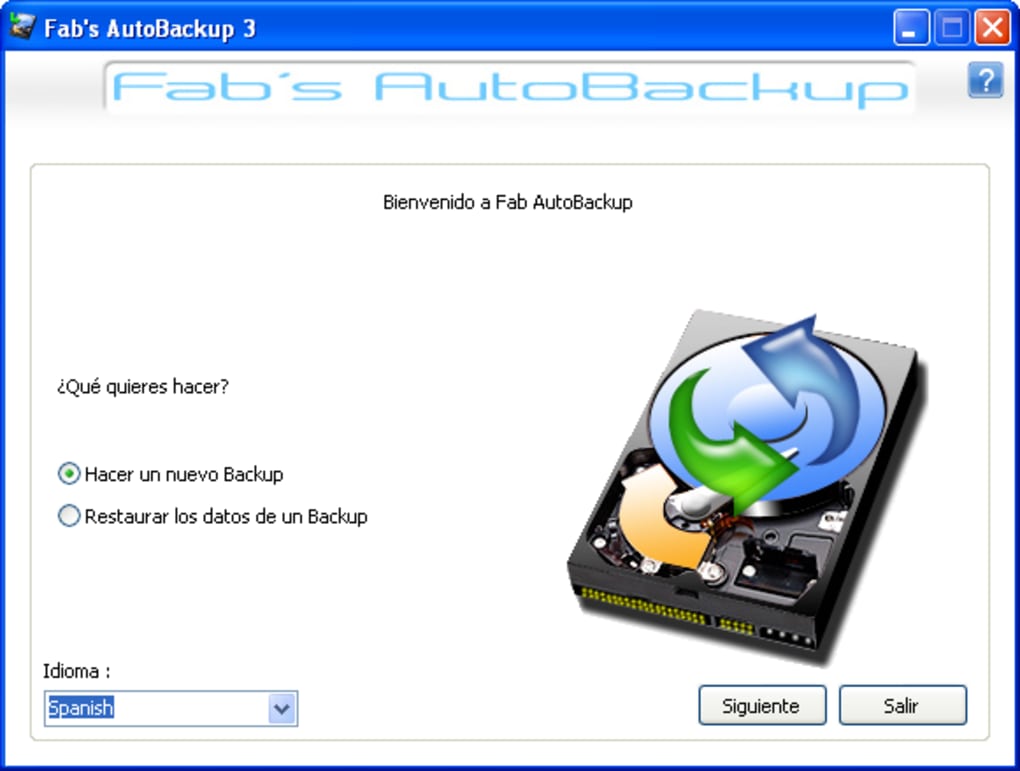
- Mehrsprachige Benutzeroberfläche (Englisch, Spanisch, Deutsch) für breitere Zugänglichkeit.
- Geringer Ressourcenverbrauch – läuft unauffällig im Hintergrund, ohne ältere PCs zu verlangsamen.
- Dateityp‑Filter – bestimmte Erweiterungen wie .docx, .pdf oder .exe ein- oder ausschließen.
- Sichere Protokolldatei – zeichnet jede Backup‑Operation für Audits und Fehlersuche auf.
- Kostenlose Lizenz – keine versteckten Gebühren, Premium‑Upgrades oder verpflichtende Registrierungen.
Der Funktionsumfang ist bewusst knapp gehalten und konzentriert sich auf die Kern‑Backup‑Funktionalität, die für Nutzer, die Sicherheit und Einfachheit schätzen, am wichtigsten ist. Im Gegensatz zu vielen modernen Backup‑Suites, die Cloud‑Synchronisation, Ransomware‑Schutz und andere Premium‑Dienste bündeln, hält Fab's AutoBackup sein Versprechen: ein sicheres, kostenloses und einfach zu bedienendes Backup‑Tool für Windows.
Installation & Nutzungshinweise
Fab's AutoBackup zu installieren und zu starten ist ein Kinderspiel, selbst für Nutzer mit begrenzter technischer Erfahrung. Befolgen Sie diese Schritte, um das Programm zu installieren und Ihre Daten zu schützen:
- Installer herunterladen: Klicken Sie auf den „Download“-Button auf der offiziellen Seite, um die Datei
FabAutoBackup_Setup.exezu erhalten. - Installer ausführen: Doppelklicken Sie die Datei und akzeptieren Sie die Benutzervereinbarung. Der Assistent führt Sie durch eine Standardinstallation, die standardmäßig nach
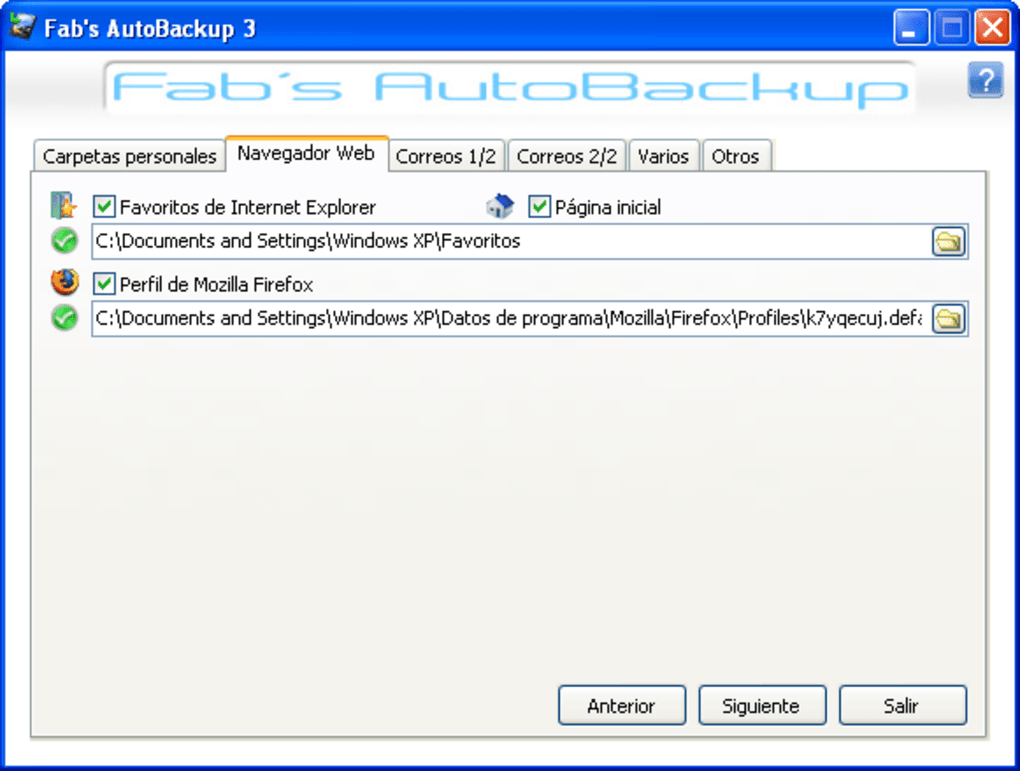
C:\Program Files\FabAutoBackupinstalliert. - Backup‑Ziele auswählen: Nach der Installation starten Sie die Anwendung. Im Reiter „Einstellungen“ klicken Sie auf „Ziel hinzufügen“ und navigieren zu dem Ordner, externen Laufwerk oder Netzwerkshare, in dem die Backups gespeichert werden sollen.
- Zeitplan konfigurieren: Wechseln Sie zum Reiter „Zeitplan“. Wählen Sie die Häufigkeit (täglich, wöchentlich, monatlich), die Tageszeit und die gewünschten Wochentage. Das Programm startet den Backup‑Vorgang automatisch zu den festgelegten Intervallen.
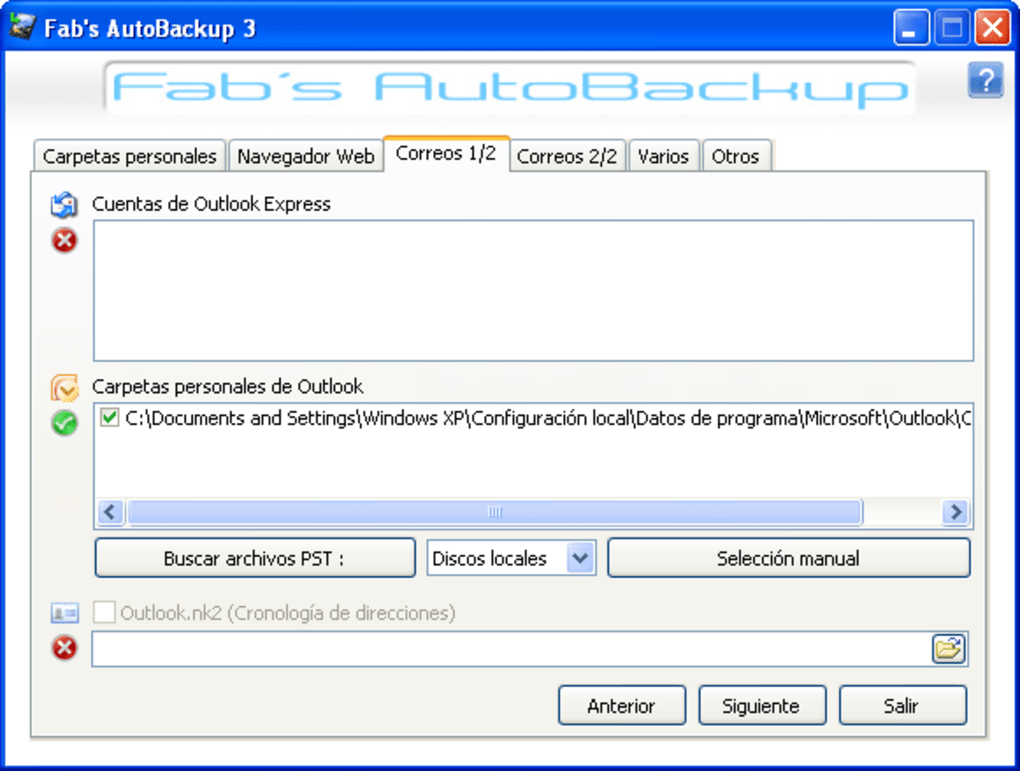
- Dateien und Ordner auswählen: Im Abschnitt „Quellen“ fügen Sie die Verzeichnisse hinzu, die Sie schützen möchten. Nutzen Sie die Filteroptionen, um temporäre Dateien oder Systemordner, die nicht gesichert werden müssen, auszuschließen.
- Kompression aktivieren (optional): Für geringeren Speicherverbrauch aktivieren Sie die Option „Backups komprimieren“. Dies verwendet einen integrierten Zip‑Algorithmus, der Geschwindigkeit und Kompressionsrate ausbalanciert.
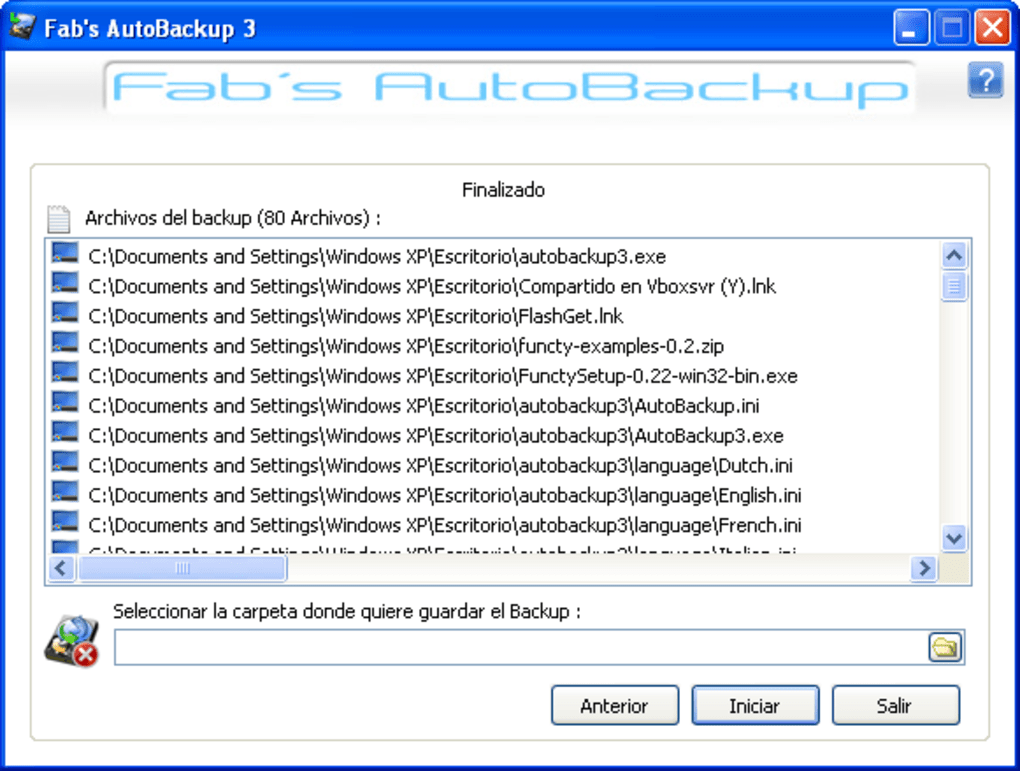
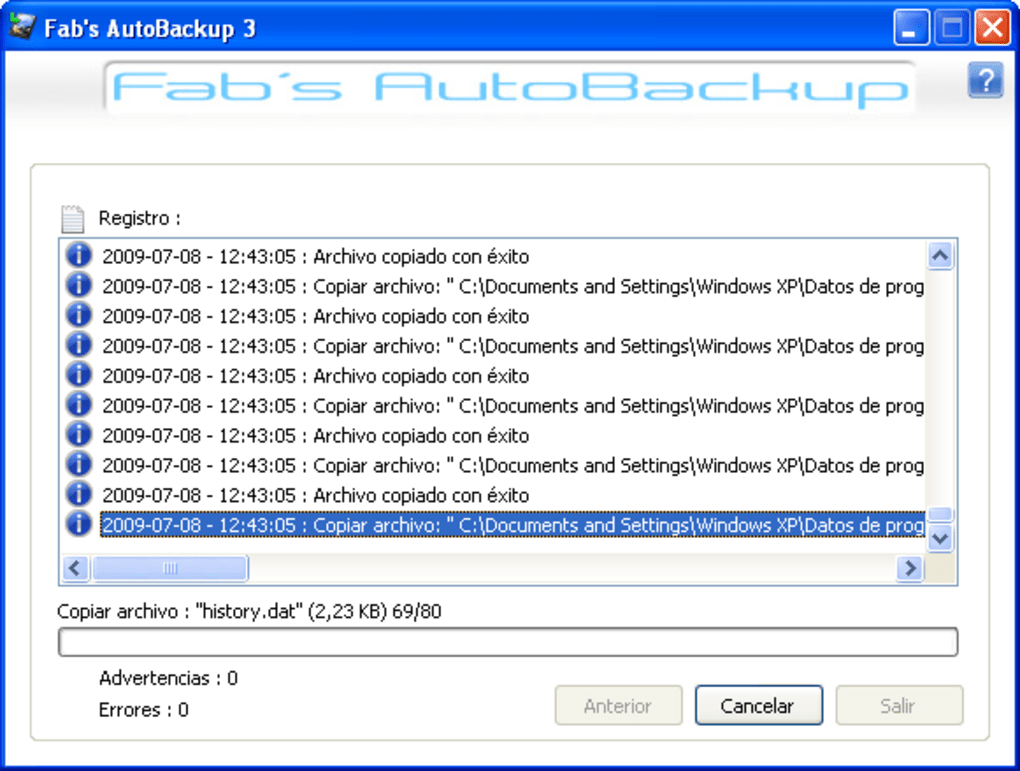
- Manuelles Backup ausführen: Klicken Sie auf „Jetzt sichern“, um ein sofortiges Backup zu starten. Die Fortschrittsanzeige liefert Echtzeit‑Feedback, und das Protokollfenster zeichnet Warnungen oder Fehler auf.
- Dateien wiederherstellen: Wenn Sie eine Datei wiederherstellen müssen, öffnen Sie den Reiter „Wiederherstellen“, wählen das Backup‑Set und durchsuchen die Baumansicht, um die gewünschte Datei zu finden. Klicken Sie auf „Wiederherstellen“ und wählen den Zielordner.
Alle Einstellungen werden automatisch gespeichert, sodass Sie die Anwendung nach dem ersten Durchlauf schließen können. Das Programm bleibt im Systemtray aktiv und führt geplante Aufgaben aus, ohne dass weitere Benutzerinteraktionen nötig sind. Für fortgeschrittene Nutzer kann die Konfigurationsdatei (config.ini) manuell bearbeitet werden, um Parameter wie Wiederholungsversuche, Protokollaufbewahrung und E‑Mail‑Benachrichtigungen fein abzustimmen.
Kompatibilität, Vor‑ und Nachteile
Fab's AutoBackup ist kompatibel mit Windows XP und allen früheren Versionen des Windows‑Betriebssystems. Es läuft nativ auf 32‑Bit‑ und 64‑Bit‑Architekturen und ist damit für Legacy‑Hardware geeignet, die neuere, ressourcenintensive Backup‑Suites nicht unterstützen kann. Da die Software vor den modernen Windows 10‑ und 11‑Umgebungen entstanden ist, erhält sie möglicherweise keinen offiziellen Support für diese Plattformen, doch viele Nutzer berichten von erfolgreichem Betrieb unter Windows 7 und Windows 8 im Kompatibilitätsmodus.
Vorteile
- Kostenlos – keine Abonnements oder versteckte Kosten.
- Sehr kleine Installationsgröße, ideal für ältere PCs mit begrenztem Speicherplatz.
- Geringe CPU‑ und Speichernutzung, ermöglicht kontinuierlichen Hintergrundbetrieb.
- Einfaches, intuitives Interface, das die Lernkurve reduziert.
- Inkrementelle Backups sparen Zeit und Bandbreite.
- Mehrsprachige Unterstützung erhöht die Zugänglichkeit.
Nachteile
- Keine native Cloud‑Integration – Backups sind auf lokalen oder Netzwerk‑Speicher beschränkt.
- Letztes offizielles Update war 2012, sodass Sicherheitspatches veraltet sein können.
- Begrenzt auf Windows XP und früher; neuere Windows‑Versionen können Kompatibilitätseinstellungen erfordern.
- Keine integrierte Verschlüsselung für Backup‑Dateien, externe Tools für zusätzliche Sicherheit nötig.
- Fehlende moderne Reporting‑Dashboards oder mobile Apps.
Insgesamt glänzt Fab's AutoBackup als unkomplizierte, kostenlose Backup‑Lösung für Windows‑Legacy‑Systeme. Sein geradliniges Design und der geringe Ressourcenverbrauch machen es zu einer praktischen Wahl für Nutzer, die zuverlässige lokale Backups ohne den Overhead von Cloud‑Diensten benötigen. Zwar kann das Fehlen aktueller Updates und fortgeschrittener Sicherheitsfunktionen Power‑User abschrecken, doch das Programm bietet nach wie vor einen soliden Mehrwert für seine Zielgruppe.
Häufig gestellte Fragen (FAQ) & Fazit
Ist Fab's AutoBackup wirklich kostenlos, oder gibt es versteckte Gebühren?
Ja, die Software ist völlig kostenlos. Es gibt keine versteckten Gebühren, Testzeiträume oder Premium‑Upgrades, die für die Nutzung irgendeiner Funktion erforderlich wären.
Kann ich Fab's AutoBackup unter Windows 10 oder 11 verwenden?
Das Programm wurde für Windows XP und früher entwickelt, doch viele Nutzer haben Erfolg unter Windows 7, 8, 10 und 11 gemeldet, indem sie den Installer im Kompatibilitätsmodus (eingestellt auf Windows XP SP3) ausführen. Offizieller Support für neuere Betriebssysteme wird jedoch nicht bereitgestellt.
Verschlüsselt Fab's AutoBackup meine Backup‑Dateien?
Die native Version enthält keine integrierte Verschlüsselung. Wenn Verschlüsselung erforderlich ist, können Sie den Backup‑Ordner mit einem Tool wie 7‑Zip komprimieren und ein Passwort vergeben.
Wie viel Festplattenspeicher belegt das Programm selbst?
Der Installer ist kleiner als 5 MB, und nach der Installation belegt die Anwendung weniger als 20 MB Festplattenspeicher, was sie für Rechner mit sehr begrenztem Speicher geeignet macht.
Kann ich Backups so planen, dass sie ausgeführt werden, wenn mein Computer untätig ist?
Ja. In den „Zeitplan“-Einstellungen können Sie die Option „Nur bei Untätigkeit ausführen“ aktivieren, wodurch das Programm das Backup erst startet, wenn das System für einen konfigurierbaren Zeitraum untätig war.
Zusammenfassend bietet Fab's AutoBackup eine solide, kostenlose Backup‑Lösung für Windows‑Nutzer, die Einfachheit, geringen Ressourcenverbrauch und lokalen Speicher priorisieren. Zwar fehlen moderne Cloud‑Funktionen und aktuelle Sicherheitsupdates, doch bleibt die Kernfunktionalität zuverlässig zum Schutz wichtiger Dateien auf Legacy‑Systemen. Wenn Sie ein unkompliziertes Tool suchen, um regelmäßige Backups zu automatisieren, ohne für eine schwere Suite zu bezahlen, ist Fab's AutoBackup einen Versuch wert.
Bereit, Ihre Daten zu sichern? Klicken Sie auf den Download‑Button unten, installieren Sie das Programm und konfigurieren Sie Ihr erstes Backup in wenigen Minuten. Ihre Dateien zu schützen war noch nie so einfach – und so erschwinglich.
Guides & Tutorials for Fab s AutoBackup
How to install Fab s AutoBackup
- Click the Preview / Download button above.
- Once redirected, accept the terms and click Install.
- Wait for the Fab s AutoBackup download to finish on your device.
How to use Fab s AutoBackup
This software is primarily used for its core features described above. Open the app after installation to explore its capabilities.
User Reviews for Fab s AutoBackup 0
No reviews found





